
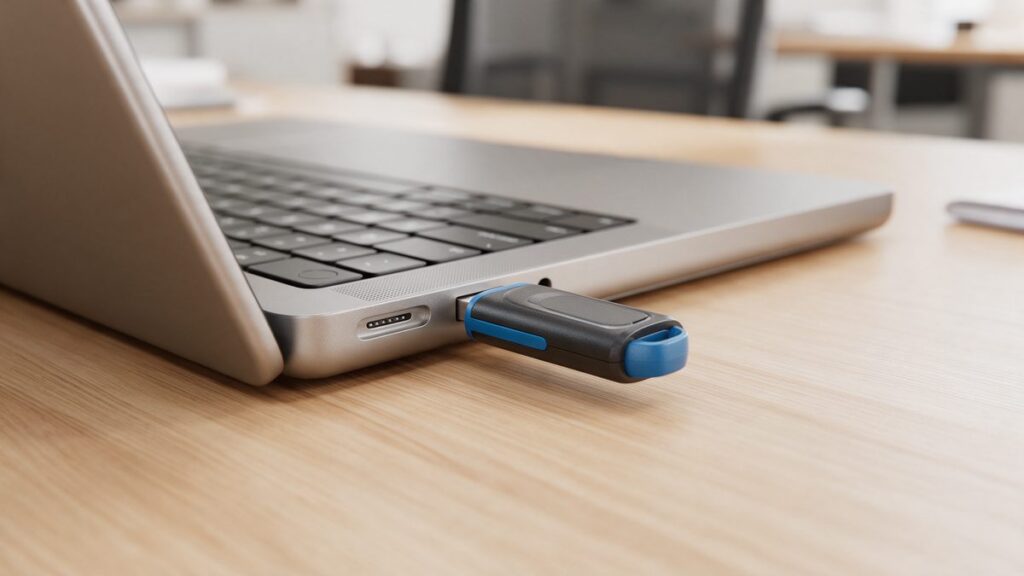
Salvare le email su una chiavetta USB è la prima cosa che viene in mente quando si cambia computer, si chiude una casella o si vuole semplicemente una copia al sicuro. Si può fare, e qui sotto trovi come, a seconda del programma che usi.
Poi però c’è la parte che quasi nessuno dice: per un’azienda la chiavetta è una soluzione fragile. Ci arriviamo alla fine.
Con Outlook
- Menu File → Apri ed esporta → Importa/Esporta.
- Scegli Esporta in un file → File di dati di Outlook (.pst).
- Seleziona la casella o la singola cartella da salvare, e spunta “Includi sottocartelle”.
- Indica come destinazione la chiavetta e, se i messaggi sono riservati, metti una password al file.
Ottieni un unico file .pst che contiene tutto. Per rileggerlo servirà di nuovo Outlook: File → Apri → File di dati di Outlook.
Con Thunderbird
Il modo pulito è il componente aggiuntivo ImportExportTools NG: clic destro su una cartella → Esporta tutti i messaggi → scegli il formato (EML singoli o un unico file mbox) e la destinazione.
In alternativa puoi copiare l’intera cartella del profilo (%APPDATA%ThunderbirdProfiles su Windows): è il backup più completo, ma pesa e serve Thunderbird per rileggerlo.
Da una webmail (Gmail, Libero, Aruba…)
Per pochi messaggi: apri l’email, menu → Scarica messaggio, ottieni un file .eml da copiare sulla chiavetta. Se non sai come rileggerli poi, vedi come aprire un file EML.
Per tutta la casella: Gmail offre Google Takeout, che prepara un archivio scaricabile di tutta la posta. Gli altri provider hanno funzioni simili nelle impostazioni. È l’opzione giusta quando stai per chiudere un indirizzo.
Il modo più solido: scaricare tutto con un client
Se la casella è grande, la via migliore è configurarla in Thunderbird in modalità IMAP, lasciare che scarichi tutto in locale e poi esportare. Così ottieni una copia completa e ordinata, cartelle comprese, senza dipendere dai limiti della webmail.
Perché per un’azienda la chiavetta non basta
Una copia su USB risolve il momento, ma porta con sé quattro problemi che vediamo spesso:
- Si perde o si rompe. Le chiavette sono il supporto che si guasta di più, e in genere se ne accorge chi ne ha bisogno.
- Non è cifrata. Se contiene ordini, contratti o dati di clienti e finisce nelle mani sbagliate, è una violazione di dati personali da gestire.
- È ferma a quel giorno. Le email di domani non ci sono; qualcuno deve ricordarsi di rifarla.
- Non si cerca. Fra due anni, trovare “la mail dove il cliente accettava il preventivo” in un file .pst da 12 GB è un lavoro.
E c’è un motivo in più: se un ransomware cripta il computer mentre la chiavetta è inserita, cripta anche quella. È il modo più comune in cui si perdono entrambe le copie insieme.
L’alternativa per chi ha email che contano
Per un’azienda o uno studio la strada è l’archiviazione automatica delle email: ogni messaggio in entrata e in uscita viene conservato a parte, in modo continuo, ricercabile per mittente, data o contenuto, e non cancellabile per errore — nemmeno dal titolare. Serve per ritrovare le cose, e serve quando qualcuno contesta un accordo.
Se vuoi capire quanto spazio occupano davvero le tue email e cosa costerebbe metterle al sicuro, scrivici: facciamo una verifica della situazione attuale e ti diciamo cosa ha senso fare.